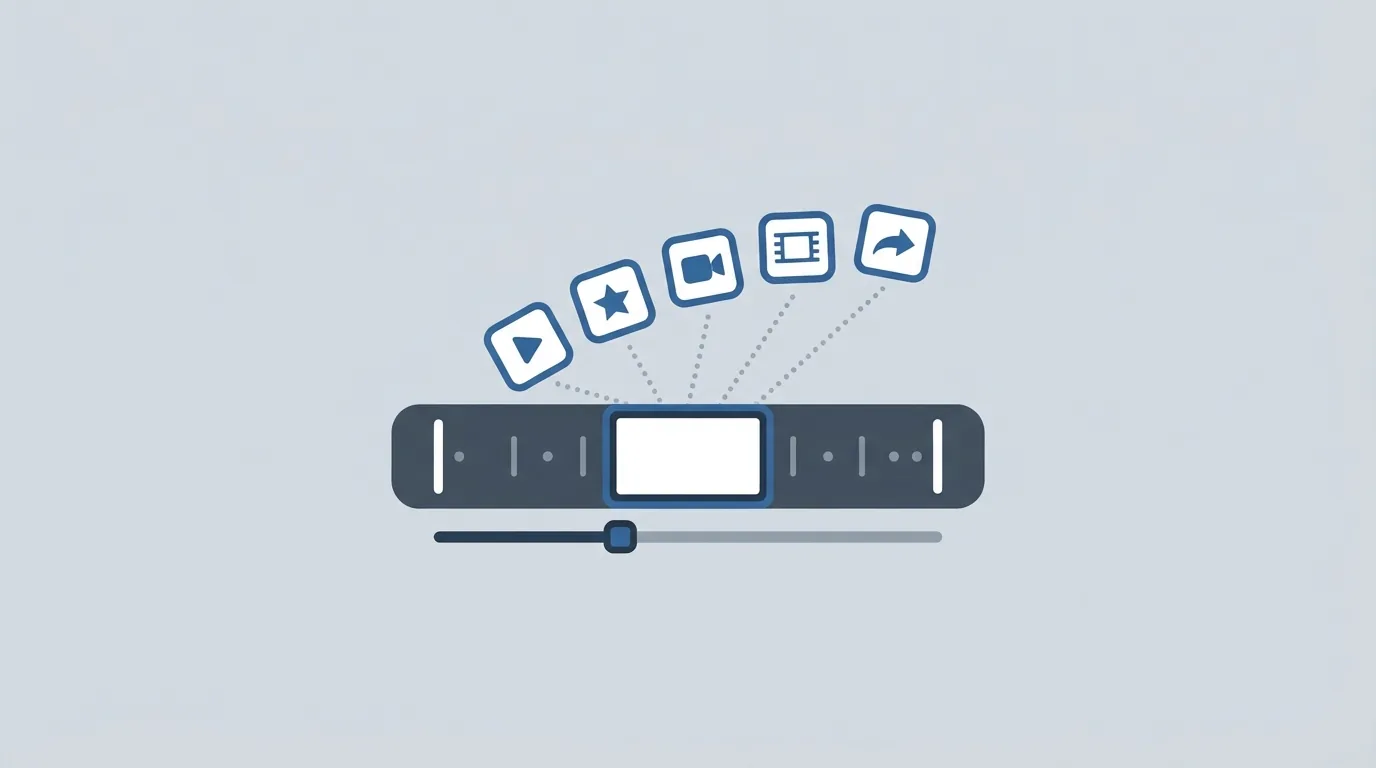
Esa imagen perfecta que está "atrapada" dentro de un video
Te pasó alguna vez: estás viendo un video —un tutorial, una entrevista, un clip de redes sociales, una videollamada grabada— y aparece, por un segundo, exactamente la imagen que necesitás. Una expresión perfecta para un meme. Un gráfico que mostraron rápido en una presentación. Un fotograma que sería ideal como miniatura para tu propio video.
El problema es que esa imagen no existe como archivo independiente. Está "dentro" del video, escondida entre miles de otros fotogramas similares, y la única forma de extraerla es procesando el video para convertir ese instante específico en una imagen real que puedas guardar, editar o compartir.
A esto se le llama extracción de frames (o fotogramas), y es una de esas tareas que parecen técnicas pero que, con la herramienta correcta, se resuelven en menos de un minuto.
¿Qué es exactamente un "frame" o fotograma?
Un video no es más que una sucesión de imágenes fijas que se muestran una detrás de otra a gran velocidad, generando la ilusión de movimiento. Cada una de esas imágenes individuales es un fotograma o frame.
La velocidad a la que se muestran los fotogramas se mide en FPS (fotogramas por segundo, o frames per second). Los valores más comunes son:
- 24 FPS: estándar de cine y muchas producciones audiovisuales.
- 30 FPS: estándar de video digital, TV y la mayoría de los celulares.
- 60 FPS: video fluido, común en gaming, deportes y contenido de alta calidad para redes sociales.
Esto significa que un video de 30 FPS que dura 10 segundos contiene 300 fotogramas individuales. Extraer un frame es, literalmente, seleccionar uno de esos 300 cuadros y convertirlo en un archivo de imagen independiente (JPG, PNG, WEBP, etc.).
Para qué sirve extraer frames de un video: casos de uso reales
Esta herramienta tiene aplicaciones mucho más amplias de lo que parece a primera vista. Estos son los usos más frecuentes:
1. Crear miniaturas (thumbnails) para contenido propio
Si subís videos a YouTube, Instagram Reels, TikTok o cualquier plataforma, la miniatura es lo que determina si alguien hace clic o sigue scrolleando. En lugar de diseñar una miniatura desde cero, muchos creadores extraen el fotograma exacto donde aparece la expresión, el gesto o el momento más atractivo del video, y lo usan como base para su miniatura.
2. Memes y contenido para redes sociales
Los memes basados en "capturas" de videos —series, películas, entrevistas, streams— son uno de los formatos más virales en redes sociales. Extraer el frame exacto, en la resolución correcta, es el primer paso para crear este tipo de contenido.
3. Referencias visuales para diseño y animación
Diseñadores, animadores e ilustradores frecuentemente necesitan fotogramas específicos de un video como referencia para dibujar poses, expresiones, iluminación o composición. Extraer varios frames de una secuencia de movimiento permite estudiar cómo se ve un gesto o un movimiento cuadro por cuadro.
4. Documentación y evidencia
En contextos profesionales —inspecciones, informes técnicos, documentación de procesos— a veces es necesario extraer una imagen exacta de un video de seguridad, una grabación de una reunión o un registro en video de un proceso, para incluirla en un documento o reporte.
5. Control de calidad en producción de video
Editores y productores de video usan la extracción de frames para revisar la calidad de una grabación cuadro por cuadro: detectar parpadeos, verificar que no haya objetos no deseados en cuadro, o elegir el punto exacto de un corte.
6. Recuperar una foto de una videollamada o video familiar
Una situación cada vez más común: tenés un momento grabado en video (una videollamada con un familiar, un evento filmado con el celular) pero no una foto de ese instante. Extraer el frame exacto te permite "convertir" ese momento de video en una fotografía.
👉 Extraé los frames que necesitás de tu video online y gratis →
Cómo extraer frames de un video paso a paso
El proceso general, independientemente de la herramienta que uses, sigue siempre la misma lógica:
Paso 1: Identificá el momento exacto que querés capturar
Antes de subir el video, mirálo una vez y anotá (aproximadamente) el segundo o los segundos donde está el fotograma que buscás. Si necesitás varios frames de una secuencia (por ejemplo, para analizar un movimiento), anotá el rango completo.
Paso 2: Subí el video a la herramienta
Las herramientas online de extracción de frames generalmente aceptan los formatos de video más comunes: MP4, MOV, AVI, WEBM y MKV. El archivo se procesa en tu navegador o se sube temporalmente al servidor de la herramienta, dependiendo de cómo esté construida.
Paso 3: Navegá hasta el momento exacto
La mayoría de las herramientas muestran una línea de tiempo (timeline) donde podés moverte fotograma por fotograma, no solo segundo por segundo. Esto es clave: si solo pudieras seleccionar por segundos, sería casi imposible capturar el instante exacto que buscás, ya que entre un segundo y el siguiente hay entre 24 y 60 fotogramas distintos.
Paso 4: Extraé el fotograma (o el rango)
Una vez ubicado en el frame correcto, la herramienta lo convierte en una imagen independiente. Si necesitás varios fotogramas consecutivos (por ejemplo, para crear un GIF o analizar un movimiento), muchas herramientas permiten extraer un rango completo de una sola vez.
Paso 5: Descargá en el formato que necesites
Los formatos de salida más comunes son:
- JPG: ideal para fotos, menor tamaño de archivo, pequeña pérdida de calidad.
- PNG: sin pérdida de calidad, ideal para capturas con texto, gráficos o si necesitás transparencia.
- WEBP: formato moderno, buen balance entre calidad y tamaño, ideal para web.
Por qué la calidad del frame depende del video original (y no de la herramienta)
Un punto que genera muchas expectativas equivocadas: ninguna herramienta de extracción de frames puede "inventar" calidad que el video original no tiene.
Si el video fuente está en 480p (resolución estándar definición), cada fotograma extraído va a tener, como máximo, esa misma resolución: 480p. Extraerlo no lo convierte en una imagen de alta definición. La herramienta simplemente toma el fotograma tal como existe dentro del video y lo guarda como archivo de imagen independiente.
Por qué los videos de redes sociales dan frames de menor calidad
Las plataformas como WhatsApp, Instagram o TikTok comprimen los videos para que ocupen menos espacio y se carguen más rápido. Esa compresión reduce la resolución y la nitidez del video. Si extraés un frame de un video que ya pasó por esa compresión, el fotograma va a heredar esa pérdida de calidad.
Consejo práctico: si tenés acceso al video original (sin comprimir, por ejemplo desde la cámara o la galería del celular antes de compartirlo), extraé los frames de esa versión. La diferencia de calidad puede ser muy significativa.
El problema del "motion blur" (desenfoque de movimiento)
Otro factor que afecta la calidad de un frame extraído es el desenfoque de movimiento. Si en el momento exacto que elegiste algo se está moviendo rápido (una persona caminando, un objeto en el aire), ese fotograma específico puede verse borroso, aunque el video en general se vea nítido.
Solución práctica: si el frame que elegiste se ve borroso, probá moverte uno o dos fotogramas hacia adelante o hacia atrás en la línea de tiempo. A menudo, un fotograma inmediatamente anterior o posterior tiene menos desenfoque y es más utilizable.
Extraer un frame vs. hacer una captura de pantalla: ¿cuál es la diferencia?
Una pregunta frecuente es por qué no alcanza con pausar el video y hacer una captura de pantalla (screenshot) directamente.
| Aspecto | Captura de pantalla | Extracción de frame |
|---|---|---|
| Resolución | Limitada a la resolución de tu pantalla | Resolución real del video, sin importar tu pantalla |
| Precisión temporal | Difícil pausar en el fotograma exacto | Navegación fotograma por fotograma |
| Elementos de interfaz | Puede incluir controles del reproductor, barra de tareas, etc. | Solo el contenido del video, sin elementos extra |
| Calidad de imagen | Depende de la compresión de la captura del sistema | Depende únicamente de la calidad del video original |
| Rapidez para varios frames | Lenta, una captura a la vez | Permite extraer rangos completos de una vez |
Para un uso casual y ocasional, una captura de pantalla puede ser suficiente. Pero si necesitás precisión, calidad o varios fotogramas, la extracción dedicada da resultados muy superiores.
Aspectos legales: lo que hay que tener en cuenta antes de usar un frame extraído
Extraer un frame de un video es una operación técnica simple, pero lo que hagas con esa imagen después puede tener implicancias legales, especialmente si el video no es tuyo.
Algunos puntos importantes:
- Contenido propio: si el video es tuyo (lo grabaste vos, o tenés los derechos), no hay ninguna restricción para extraer y usar los frames como quieras.
- Contenido de terceros con derechos de autor: películas, series, videos musicales y contenido protegido por copyright no pueden usarse libremente, ni siquiera como un solo fotograma, para fines comerciales o de redistribución masiva sin autorización.
- Uso personal vs. uso público: extraer un frame para uso estrictamente personal (por ejemplo, guardar un recuerdo de un video familiar) es muy distinto a publicar ese frame en redes sociales con fines comerciales o de monetización.
- Identificabilidad de personas: si el frame muestra a personas identificables que no dieron su consentimiento, su publicación puede tener implicancias relacionadas con el derecho a la imagen, independientemente del origen del video.
En caso de duda sobre el uso que le vas a dar a un frame extraído de contenido que no es tuyo, lo más prudente es consultar las condiciones de uso de la plataforma de origen o, en contextos profesionales, a un asesor legal.
Preguntas frecuentes sobre extracción de frames de video
¿Puedo extraer varios frames a la vez para crear un GIF?
Sí. Muchas herramientas de extracción de frames permiten seleccionar un rango de tiempo (por ejemplo, 2 segundos) y extraer todos los fotogramas de ese rango de una sola vez. Esos fotogramas, en secuencia, son exactamente lo que se necesita para armar un GIF animado, aunque para ese paso final generalmente se necesita una herramienta adicional que combine las imágenes en un archivo GIF.
¿Qué formato de video da los mejores resultados al extraer frames?
Los formatos sin pérdida o de baja compresión (como MOV de cámaras o MP4 grabado directamente en alta resolución) dan los mejores resultados. Los videos descargados de redes sociales suelen estar muy comprimidos, lo que limita la calidad máxima de los frames extraídos, sin importar la herramienta utilizada.
¿Por qué el frame que extraje se ve borroso si el video se ve nítido?
Esto generalmente sucede por desenfoque de movimiento (motion blur): en el instante exacto que elegiste, había movimiento en la escena, lo que genera que ese fotograma específico tenga menos definición. Probá extraer un fotograma inmediatamente anterior o posterior; suele resolver el problema.
¿Hay un límite de duración o tamaño de archivo para extraer frames?
Depende de la herramienta específica que uses, pero generalmente las herramientas online tienen límites de tamaño de archivo pensados para que el procesamiento sea rápido y no sobrecargue el navegador. Para videos muy largos o de alta resolución (4K de varios minutos), puede ser necesario procesarlos en segmentos más cortos.
Conclusión
La extracción de frames es una de esas herramientas que, aunque no se usen todos los días, resuelven un problema muy específico de forma instantánea cuando se necesitan: convertir un momento exacto de un video en una imagen que podés guardar, editar y compartir.
Ya sea para crear contenido, hacer memes, recuperar un recuerdo o documentar un proceso, el proceso es siempre el mismo: navegación precisa fotograma por fotograma y exportación en el formato que necesites, sin perder más calidad que la que el video original ya tenía.
En CalcuSite tenés esta y otras herramientas online gratuitas para tu día a día:
Extraer Frames de Video Online
Subí tu video, navegá fotograma por fotograma y descargá la imagen exacta que necesitás, gratis y sin instalar nada.
Generador de Link de WhatsApp
Creá un link directo de WhatsApp con mensaje predefinido para compartir en tus redes o tu sitio.
Calcular Días Entre Dos Fechas
Calculá automáticamente la cantidad de días, semanas o meses entre dos fechas.
Calculadora de ROI en Meta Ads
Si usás frames de video para crear contenido publicitario, calculá el retorno de tus campañas en Instagram y Facebook.
Última actualización: junio 2026. Este artículo tiene fines informativos. Recordá respetar los derechos de autor del contenido de terceros y el derecho a la imagen de las personas que aparezcan en cualquier video del que extraigas fotogramas.